- Was ist Verschlüsselung in Windows 10 und 11?
- Warum ist Verschlüsselung notwendig?
- Arten der Verschlüsselung in Windows
- BitLocker
- EFS (Encrypting File System)
- BitLocker zum Aktivieren der Verschlüsselung
- EFS zum Verschlüsseln von Dateien und Ordnern
- Verschlüsselung deaktivieren
- BitLocker-Schutz ausschalten:
- EFS-Schutz ausschalten:
Was ist Verschlüsselung in Windows 10 und 11?
Datenverschlüsselung ist eine Methode, bei der gewöhnliche Informationen in einen geschützten Code umgewandelt werden, der nur mit einem speziellen Schlüssel entschlüsselt werden kann. Mit dieser Technologie können Benutzer wichtige Dateien vor unbefugtem Zugriff schützen – besonders relevant bei Verlust eines Geräts oder bei einem Einbruchsversuch.
Windows 10 und 11 bieten mehrere integrierte Verschlüsselungsmethoden, darunter BitLocker und EFS (Encrypting File System).
Warum ist Verschlüsselung notwendig?
Datenverschlüsselung ist besonders nützlich auf Laptops, externen Speichermedien und in Cloud-Ordnern. Sie hilft, Folgendes zu verhindern:
- unbefugten Zugriff auf Ihre Daten im Falle eines Geräteverlusts;
- diebstahl persönlicher oder geschäftlicher Dokumente;
- das Lesen vertraulicher Dateien von USB-Sticks oder Festplatten ohne Passwort.
Selbst wenn ein Angreifer physischen Zugriff auf Ihren PC oder USB-Stick erhält, kann er die Daten ohne den entsprechenden Schlüssel nicht entschlüsseln.
Arten der Verschlüsselung in Windows
BitLocker
Dies ist eine integrierte Funktion, mit der die gesamte Festplatte oder einzelne Partitionen verschlüsselt werden können. Sie bietet umfassenden Schutz für das gesamte System. Um auf die Daten zuzugreifen, benötigt man den bei der Einrichtung festgelegten Wiederherstellungsschlüssel oder ein Passwort.
EFS (Encrypting File System)
Dieses Tool eignet sich zur Verschlüsselung einzelner Dateien und Ordner im NTFS-Dateisystem.
EFS ist praktisch, wenn Sie nur bestimmte Informationen schützen möchten, ohne das gesamte Laufwerk zu verschlüsseln. Beim Anmelden in dem Windows-Benutzerkonto, in dem die Verschlüsselung eingerichtet wurde, entschlüsselt das System die Daten automatisch.
Beide Tools – BitLocker und EFS – sind nur für Nutzer der Pro-, Enterprise- und Education-Versionen von Windows 10/11 verfügbar.
BitLocker zum Aktivieren der Verschlüsselung
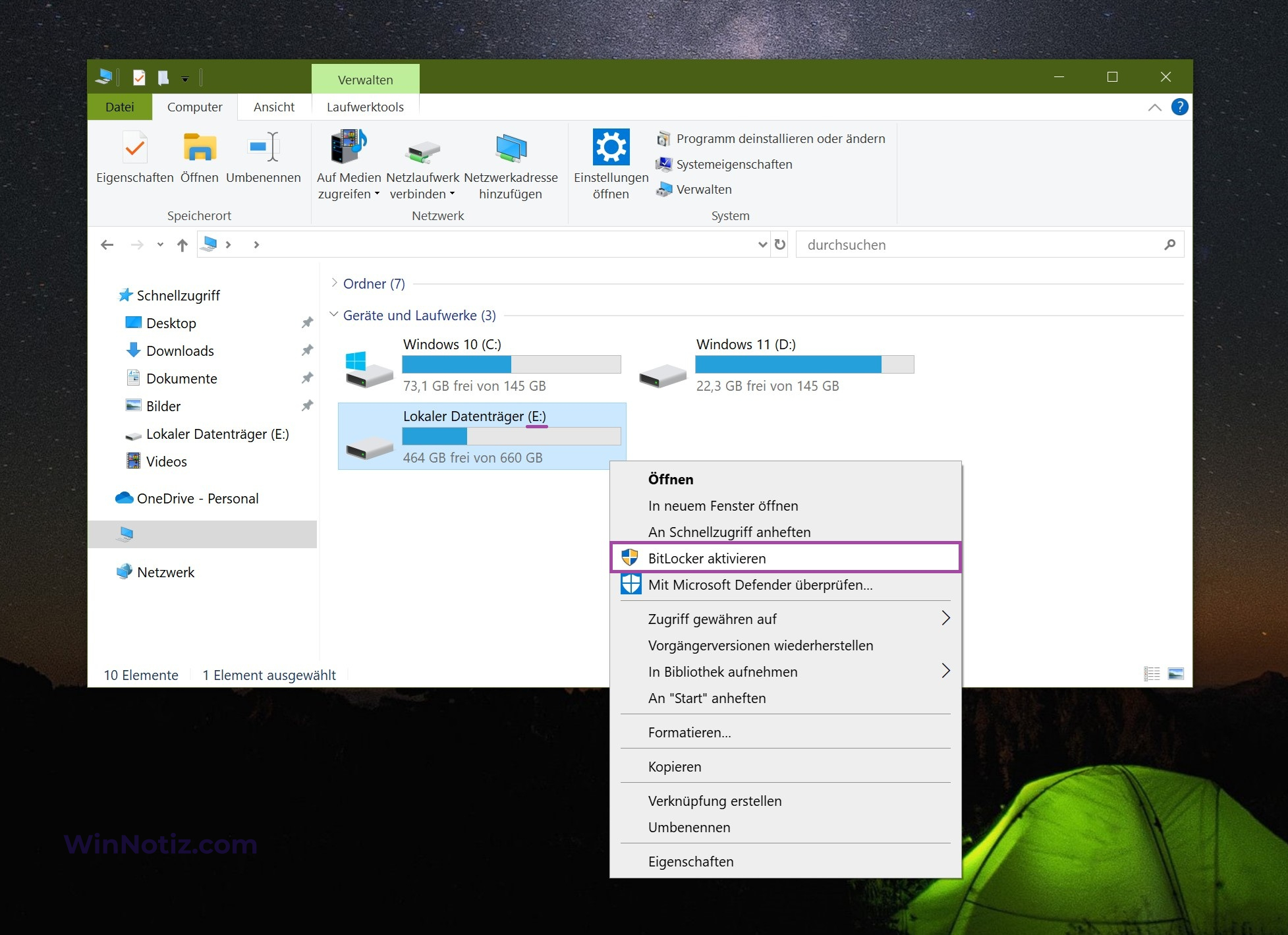
- Öffnen Sie den Explorer und klicken Sie mit der rechten Maustaste auf das gewünschte Laufwerk.
- Wählen Sie „BitLocker aktivieren“.
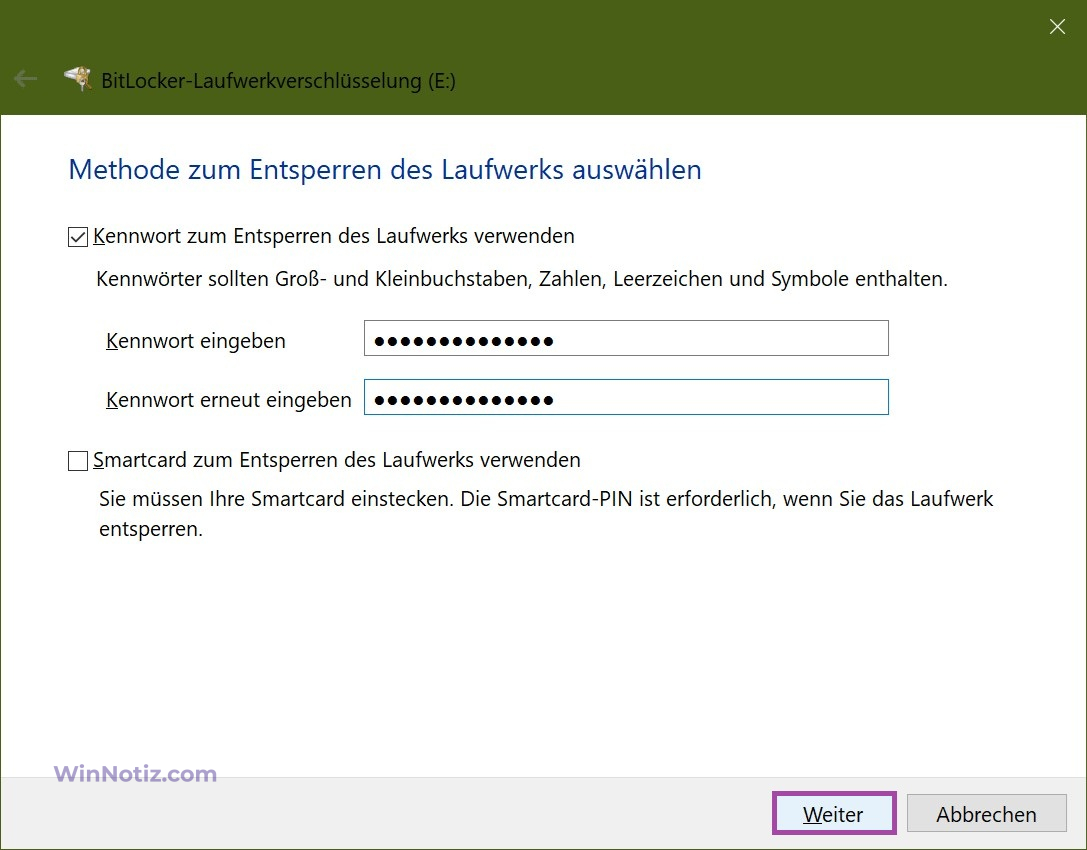
- Geben Sie die gewünschte Entsperrmethode an: Kennwort oder Smartcard.
- Speichern Sie den Wiederherstellungsschlüssel auf eine geeignete Weise – z.b. auf einem USB-Stick, in Ihrem Microsoft-Konto oder als Ausdruck.
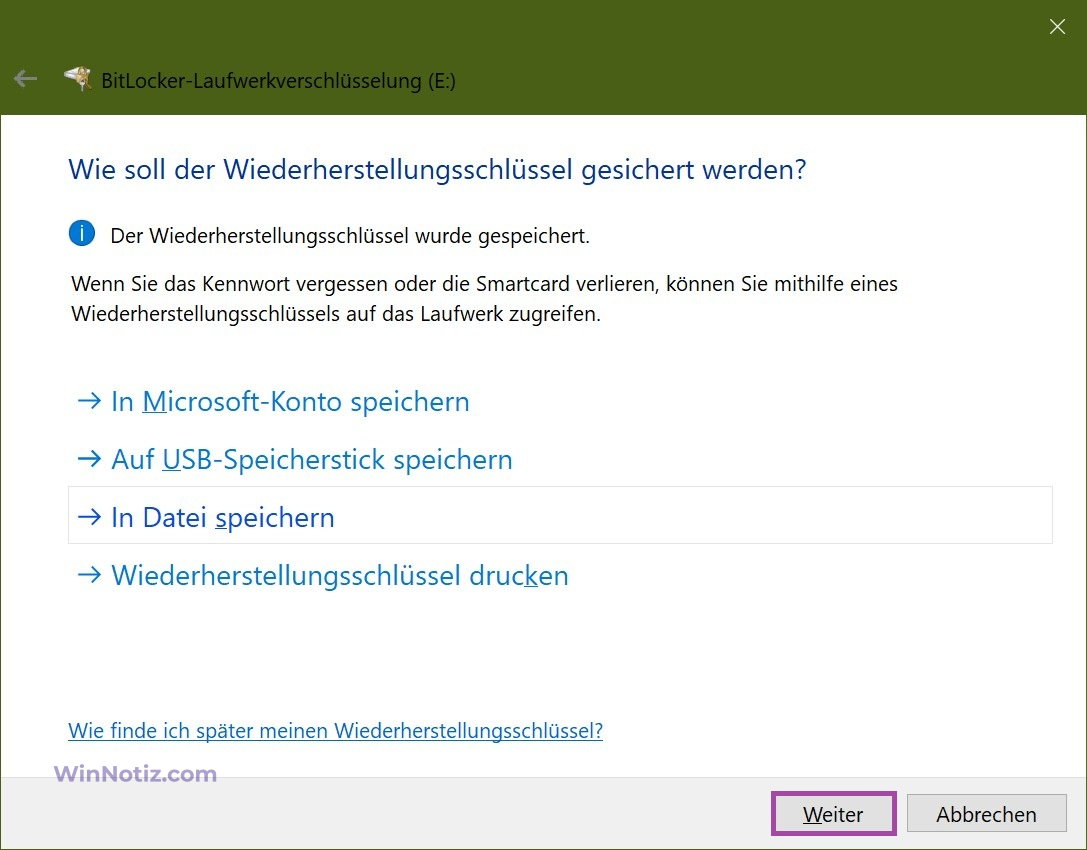
Wir empfehlen, den BitLocker-Wiederherstellungsschlüssel an einem sicheren Ort aufzubewahren und keine Verschlüsselung auf älteren Festplatten mit geringer Lesegeschwindigkeit zu verwenden, da dies das System verlangsamen kann.
Für maximalen Schutz Ihrer persönlichen Daten sollten Sie die Verschlüsselung zusammen mit einer PIN für die Windows-Anmeldung verwenden.
- Geben Sie an, welchen Teil des Laufwerks Sie verschlüsseln möchten.
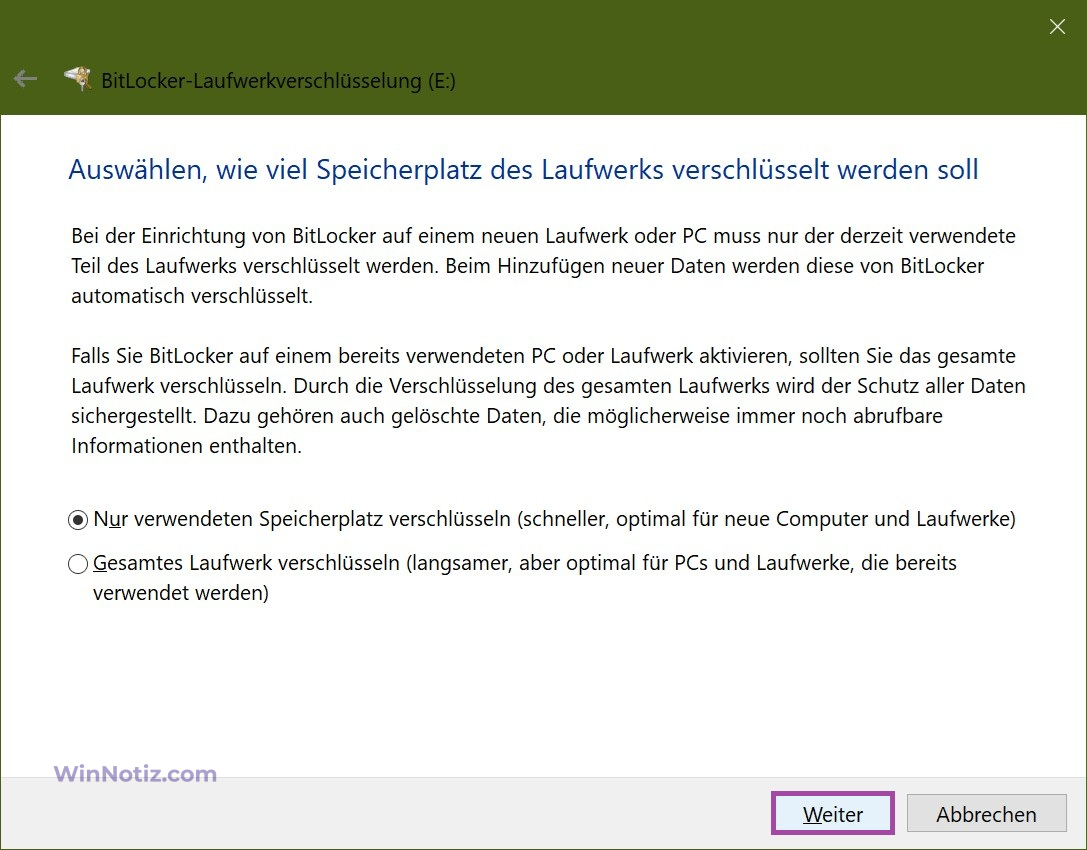
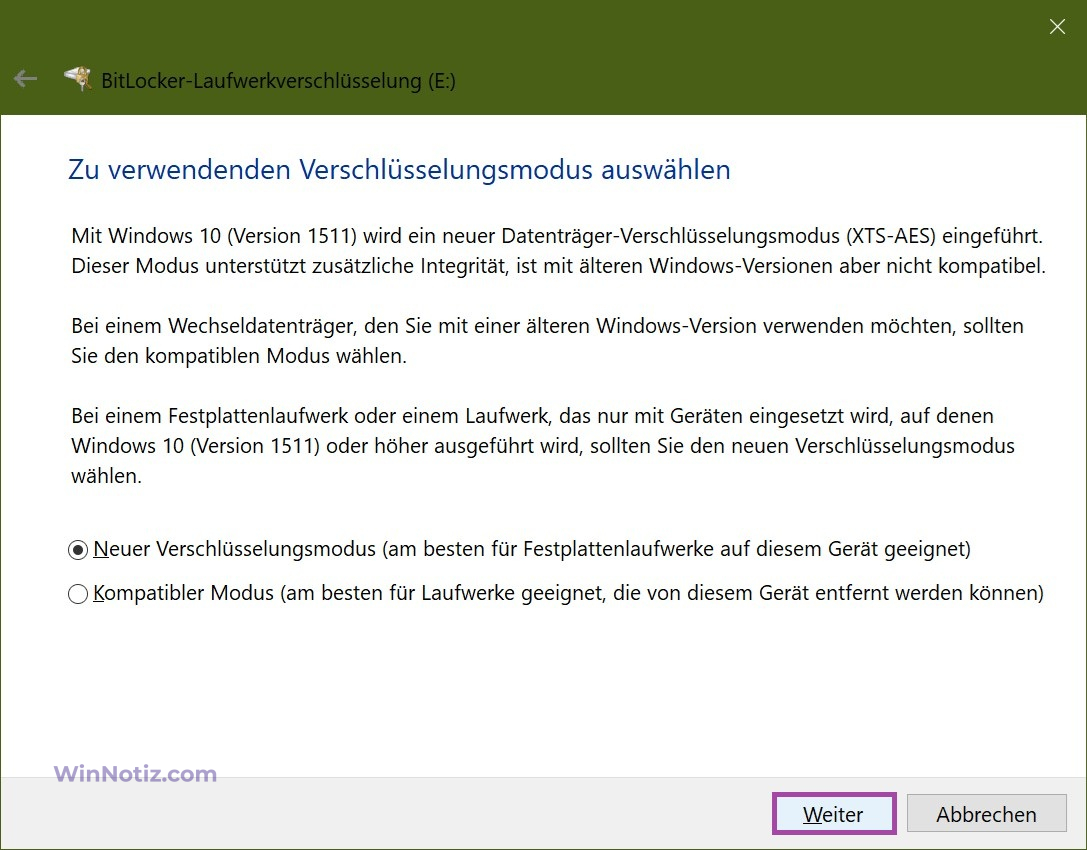
- Wählen Sie den passenden Modus aus.
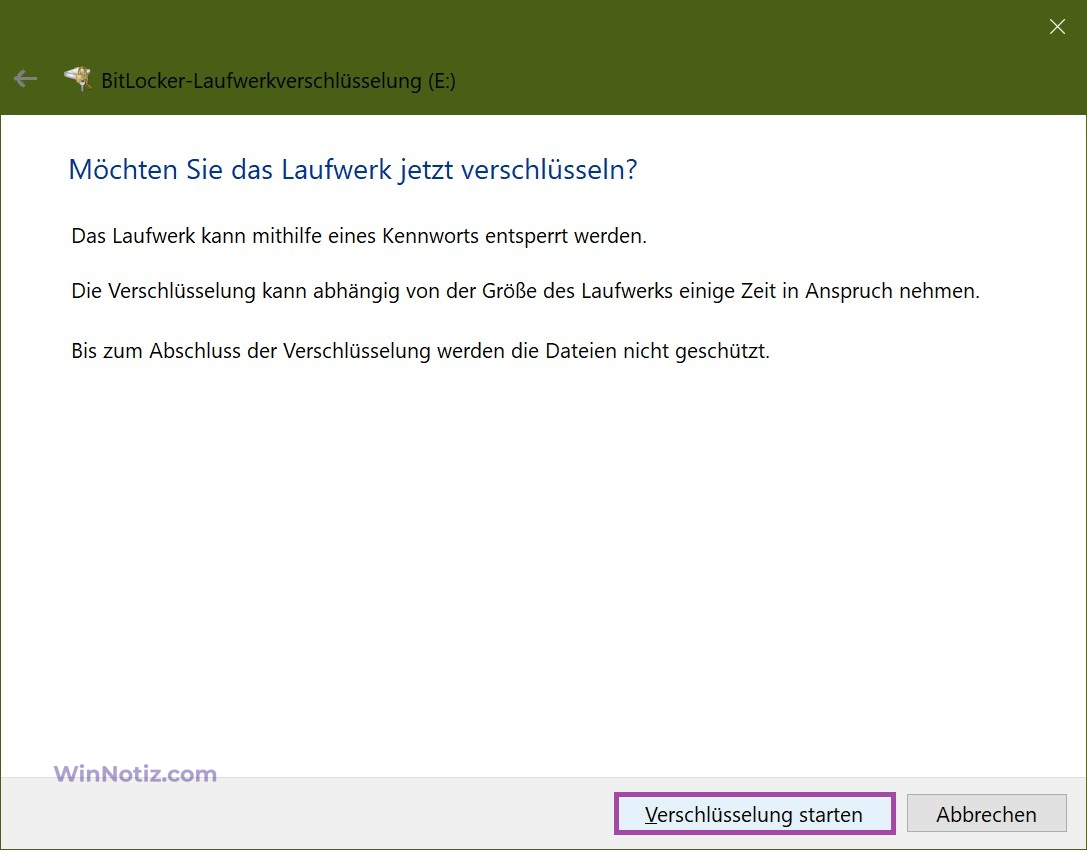
- Starten Sie den Verschlüsselungsvorgang und warten Sie, bis er abgeschlossen ist.
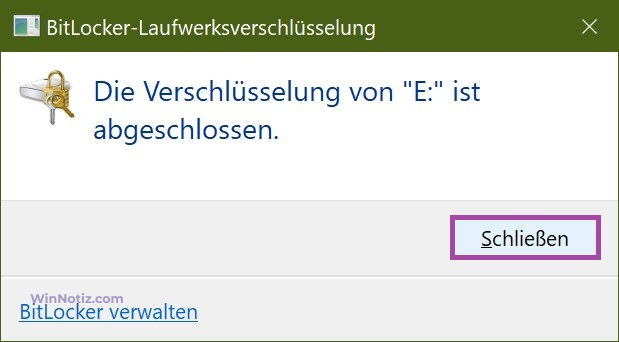
Neben dem Laufwerk erscheint anschließend ein Schlosssymbol, das anzeigt, dass BitLocker aktiviert ist.
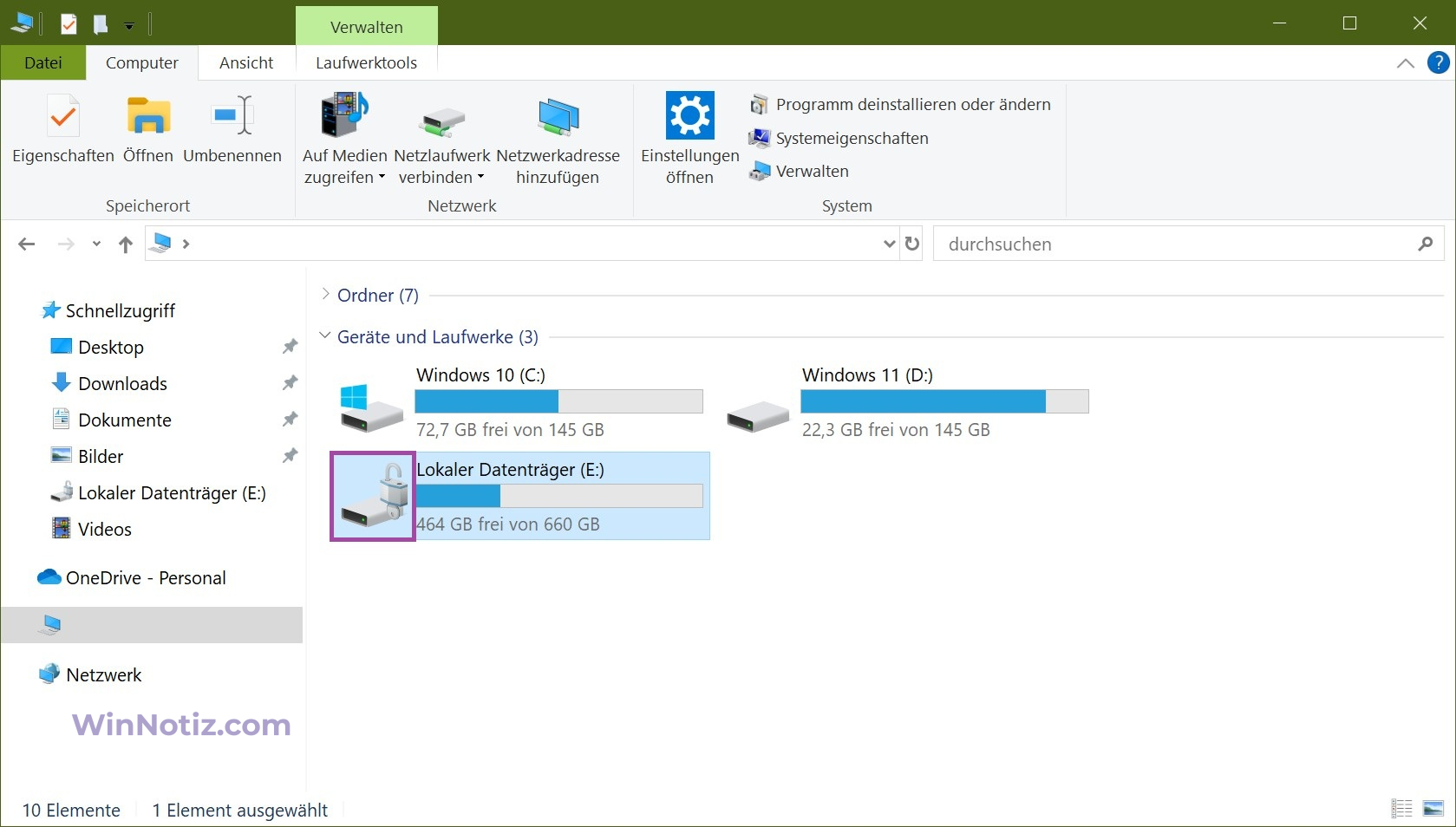
Ab sofort fragt das System bei jedem Start des Computers nach dem Passwort, um die geschützten Daten zu entsperren.
EFS zum Verschlüsseln von Dateien und Ordnern
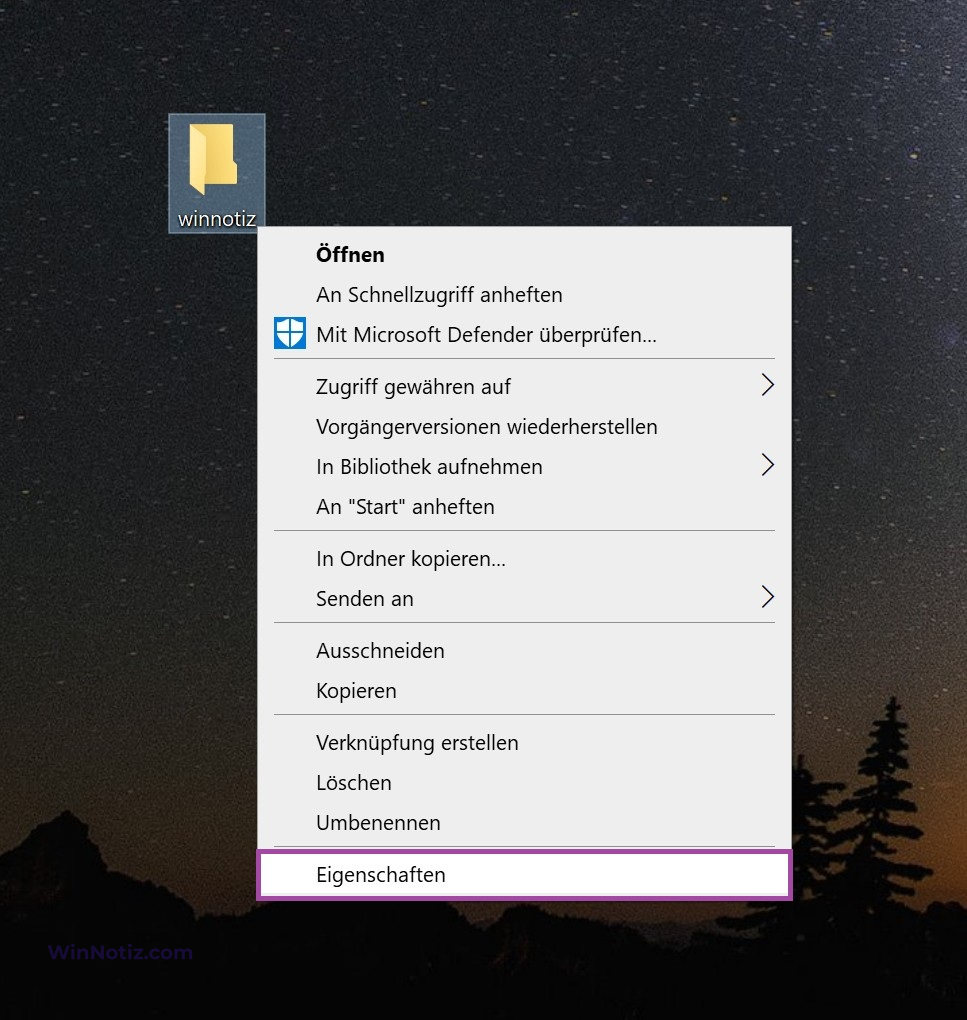
- Suchen Sie die Datei oder den Ordner, den Sie schützen möchten.
- Klicken Sie mit der rechten Maustaste darauf und wählen Sie „Eigenschaften“.
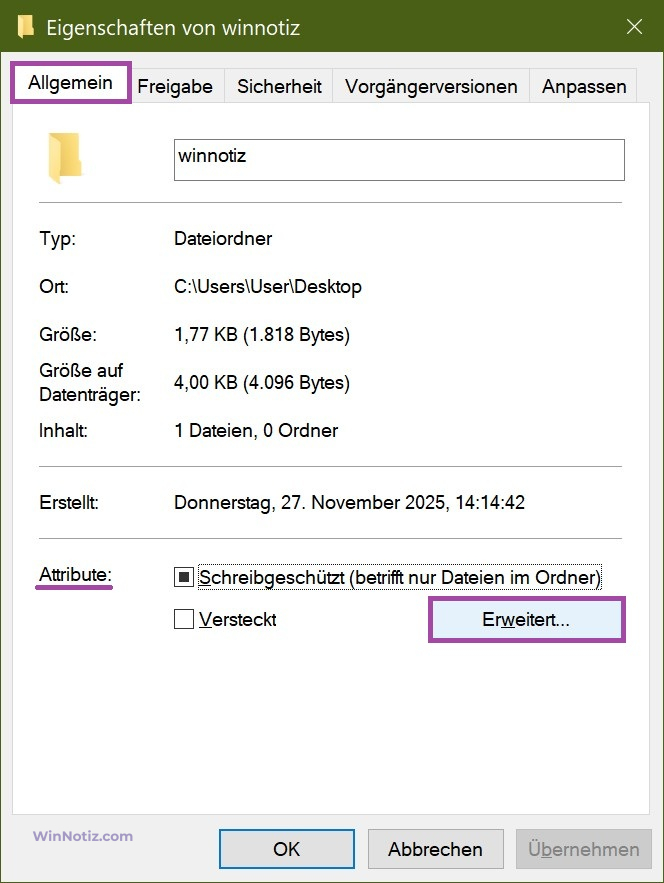
- Wechseln Sie zur Registerkarte „Allgemein“ und klicken Sie im Bereich „Attribute“ auf „Erweitert…“.
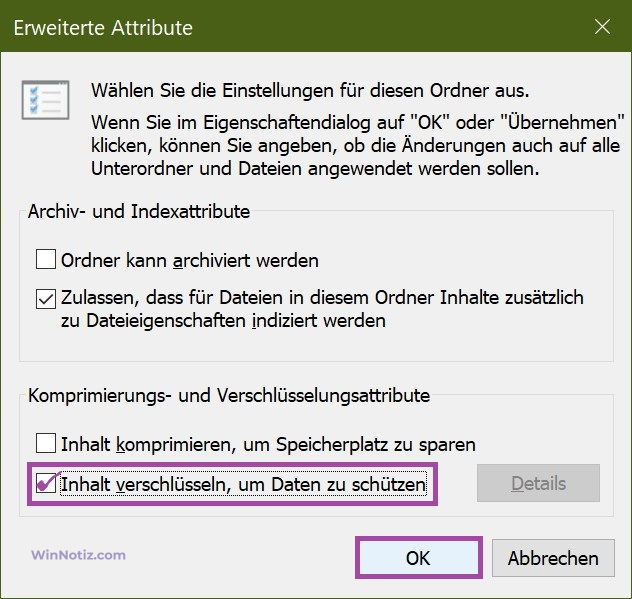
- Aktivieren Sie die Option „Inhalt verschlüsseln, um Daten zu schützen“ und bestätigen Sie mit OK.
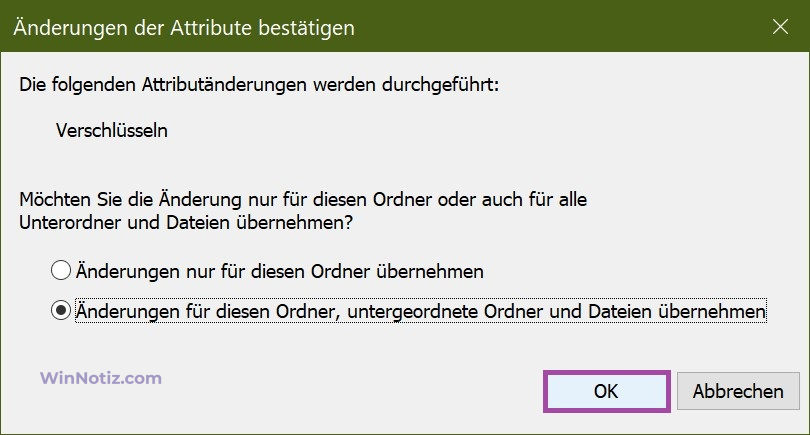
- Bestätigen Sie anschließend die Änderungen in den Ordnereigenschaften. Im erscheinenden Fenster wählen Sie, was genau verschlüsselt werden soll – nur der Ordner selbst oder der Ordner zusammen mit allen enthaltenen Dateien und Unterordnern.
Nach der Aktivierung der Verschlüsselung erscheint ein Schlosssymbol auf dem Datei- oder Ordnersymbol, das zeigt, dass die Daten geschützt sind.

Verschlüsselung deaktivieren
BitLocker-Schutz ausschalten:
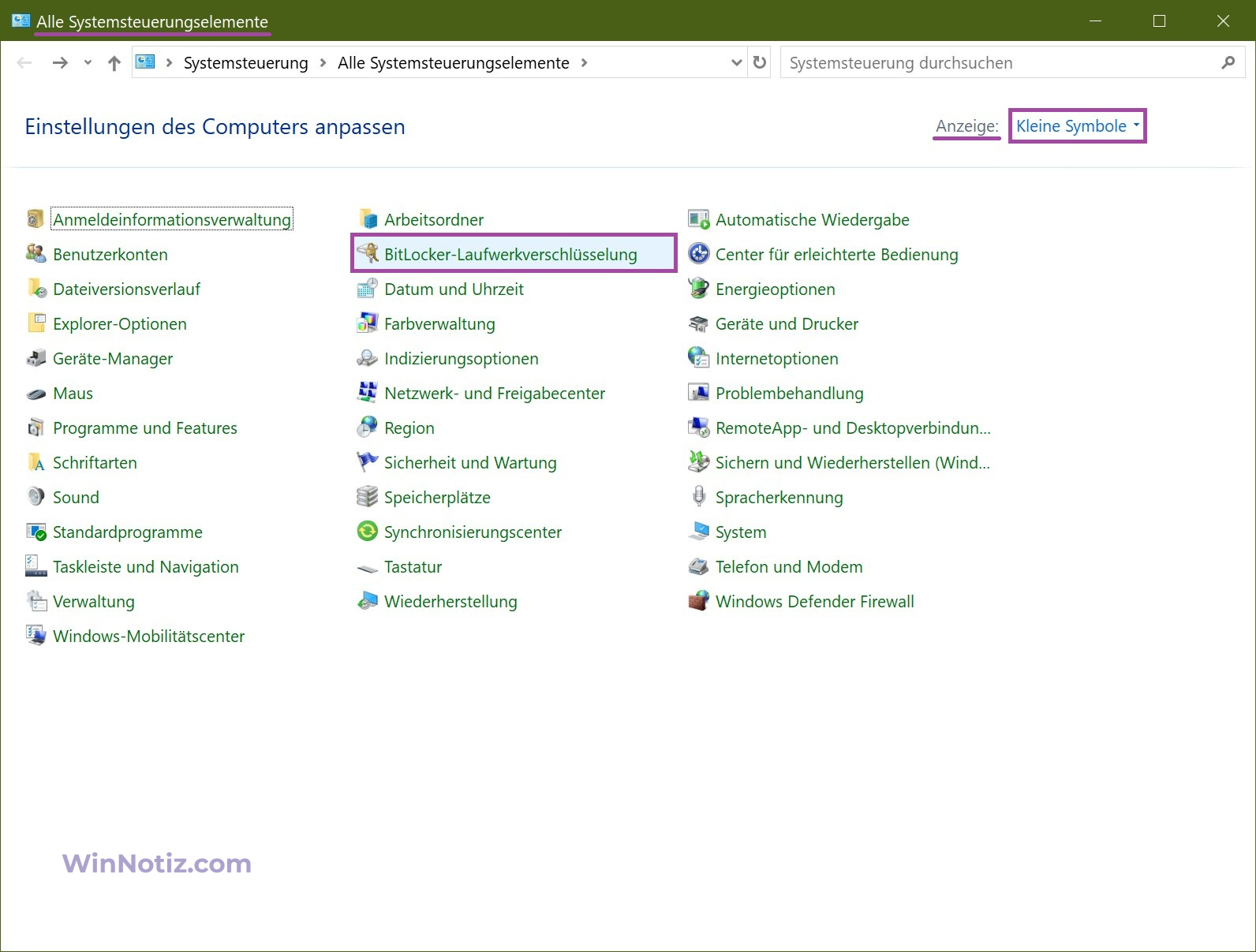
- Öffnen Sie die Systemsteuerung (Win+R → control) → wählen Sie „BitLocker-Laufwerksverschlüsselung“.
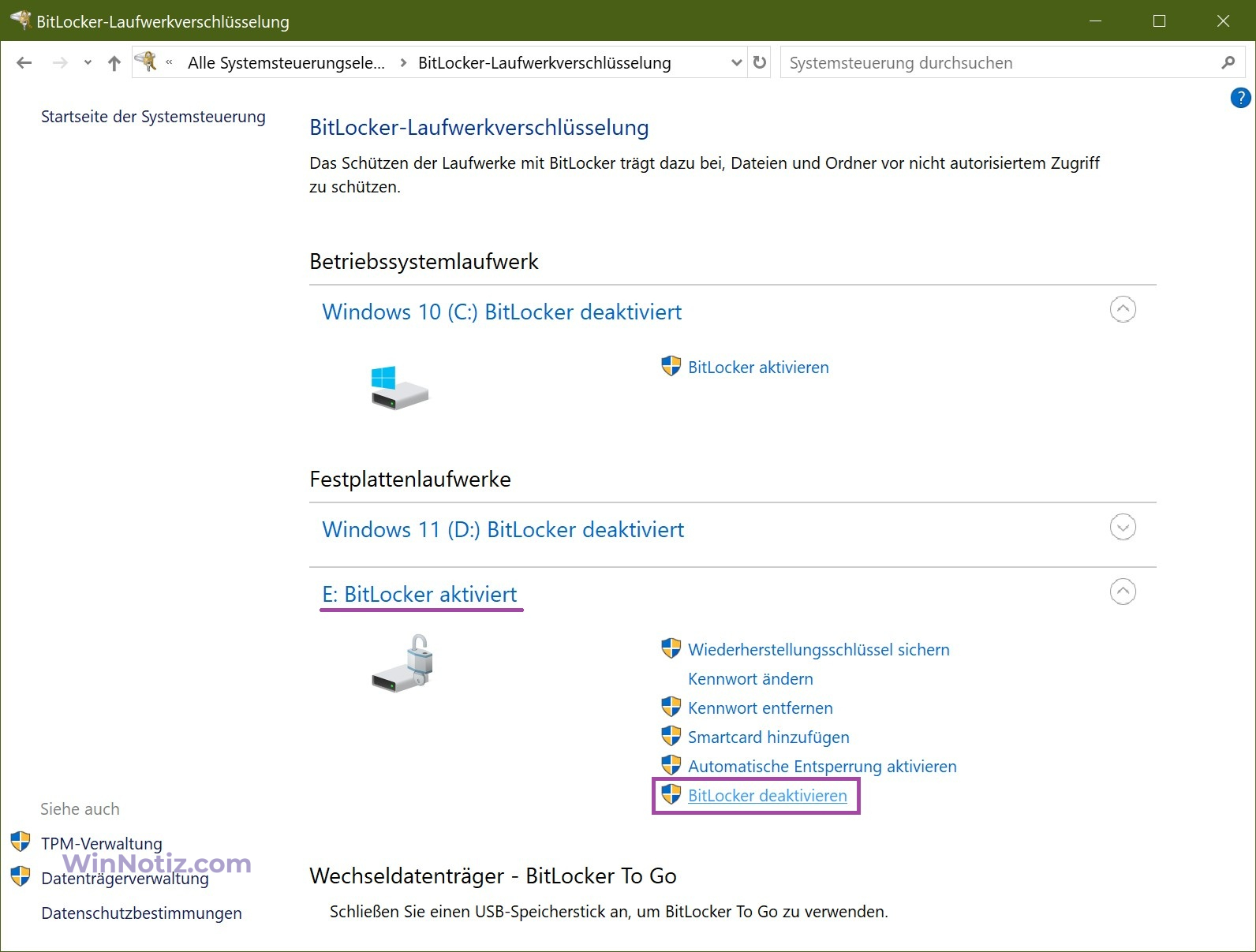
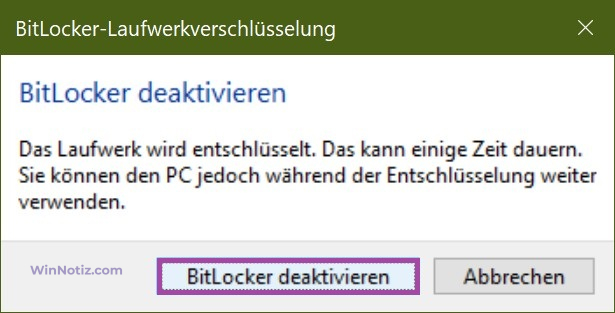
- Finden Sie das verschlüsselte Laufwerk. Klappen Sie die verfügbaren Aktionen aus und wählen Sie „BitLocker deaktivieren“.
EFS-Schutz ausschalten:
- Öffnen Sie die Eigenschaften der Datei, entfernen Sie das Häkchen bei „Inhalt verschlüsseln, um Daten zu schützen“ und klicken Sie auf OK.
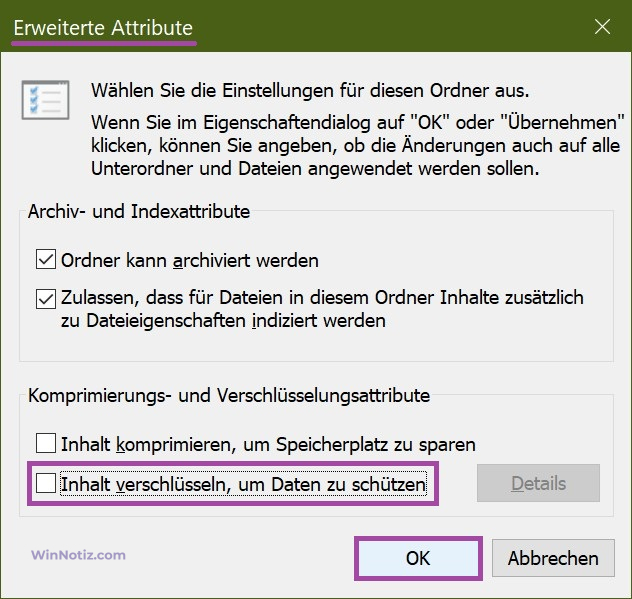
- Geben Sie an, welche Attribute entschlüsselt werden sollen, und bestätigen Sie erneut mit OK.
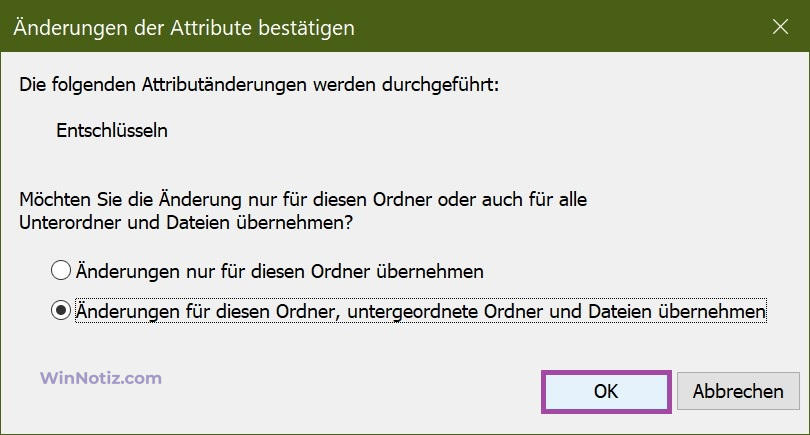
Die Daten werden entschlüsselt und das Schloss-Symbol verschwindet.

Die Verschlüsselung in Windows 10 und 11 ist eine zuverlässige Methode, um Ihre Daten vor Diebstahl oder unbefugtem Zugriff zu schützen. Mit den integrierten Werkzeugen BitLocker und EFS können Sie die passende Variante wählen: vollständige Laufwerksverschlüsselung oder Schutz einzelner Dateien. Die Einrichtung dauert nur wenige Minuten und sorgt für maximale Sicherheit Ihrer Informationen.